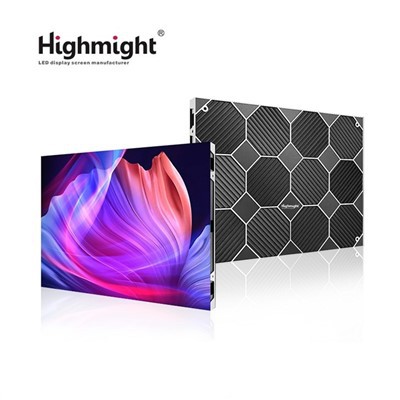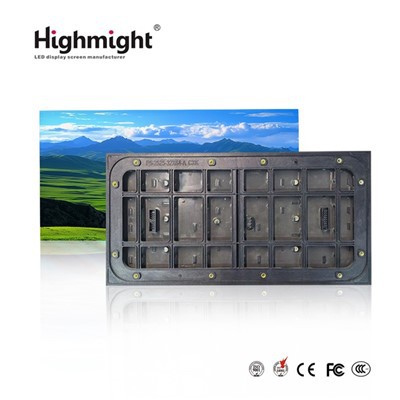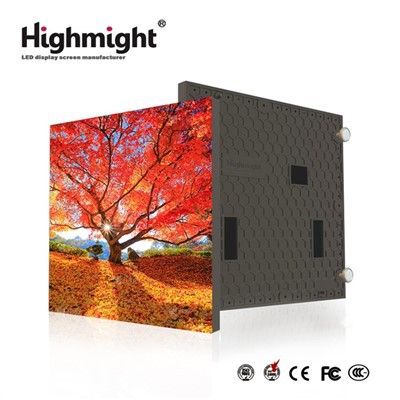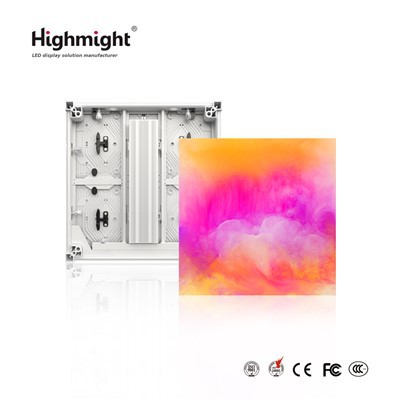


Hai! Sebagai pemasok layar ubin lantai LED, saya sangat bersemangat untuk berbagi dengan Anda semua seluk beluk memperbarui konten pada tampilan luar biasa ini. Layar ubin lantai LED bukan hanya tambahan yang keren untuk ruang apa pun; Mereka adalah alat yang ampuh untuk beriklan, menciptakan pengalaman mendalam, dan menambahkan sentuhan modernitas. Apakah Anda punyaLED LED Floor Tile Advertising Display, ALayar lantai LED warna, atau aLayar lantai LED resolusi tinggi, memperbarui konten sangat mudah setelah Anda tahu caranya.
Mengapa memperbarui konten?
Pertama, mari kita bicara tentang mengapa Anda ingin memperbarui konten di layar ubin lantai LED Anda. Alasan utamanya adalah untuk menjaga hal -hal tetap segar dan menarik. Jika Anda menggunakan layar untuk beriklan, Anda ingin memamerkan produk, promosi, atau acara baru. Untuk museum atau galeri seni, mengubah konten dapat menyoroti berbagai pameran atau koleksi. Dan di toko ritel, konten yang diperbarui dapat menarik lebih banyak pelanggan dan meningkatkan penjualan.
Alasan lain adalah beradaptasi dengan berbagai kesempatan. Misalnya, selama liburan atau acara khusus, Anda dapat menampilkan konten yang meriah untuk menciptakan suasana yang lebih meriah. Ini semua tentang memanfaatkan layar ubin lantai LED Anda sebaik -baiknya dan menggunakannya untuk potensi penuhnya.
Memahami dasar -dasarnya
Sebelum kita terjun ke dalam proses sebenarnya memperbarui konten, penting untuk memahami dasar -dasar cara kerja layar ubin LED. Layar ini terdiri dari modul LED individu yang terhubung bersama untuk membentuk tampilan yang lebih besar. Setiap modul berisi sejumlah LED yang dapat memancarkan cahaya dalam berbagai warna dan intensitas.

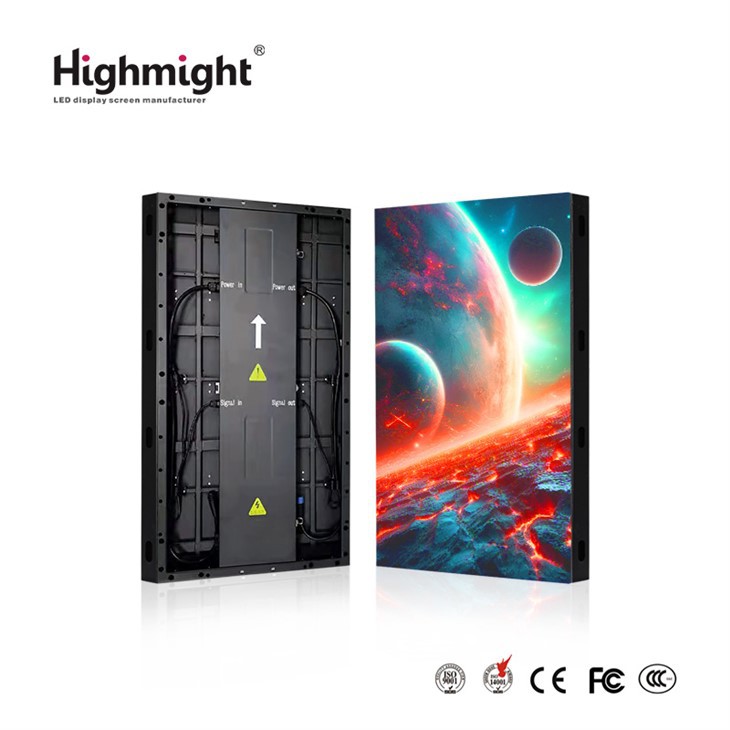
Konten di layar dikendalikan oleh pemutar media atau pengontrol. Perangkat ini mengirimkan konten digital ke layar, yang kemudian menampilkannya. Media player dapat dihubungkan ke komputer, smartphone, atau jaringan, yang memungkinkan Anda untuk dengan mudah memperbarui konten dari mana saja.
Panduan langkah demi langkah untuk memperbarui konten
Sekarang, mari kita masuk ke seluk-beluk tentang cara memperbarui konten di layar ubin lantai LED Anda.
Langkah 1: Persiapkan konten Anda
Langkah pertama adalah menyiapkan konten yang ingin Anda tampilkan di layar. Ini dapat mencakup gambar, video, animasi, atau teks. Pastikan konten dalam format dan resolusi yang tepat untuk layar Anda. Sebagian besar layar ubin lantai LED mendukung format gambar umum seperti JPEG, PNG, dan GIF, serta format video seperti MP4 dan AVI.
Anda dapat membuat konten Anda sendiri menggunakan perangkat lunak desain grafis seperti Adobe Photoshop atau Illustrator, atau perangkat lunak pengeditan video seperti Adobe Premiere Pro atau Final Cut Pro. Ada juga banyak alat dan templat online yang tersedia yang dapat membantu Anda membuat konten yang terlihat profesional tanpa pengalaman desain.
Langkah 2: Sambungkan ke media pemutar
Setelah Anda menyiapkan konten Anda, langkah selanjutnya adalah terhubung ke pemutar media atau pengontrol yang mengendalikan layar ubin lantai LED Anda. Ini biasanya dapat dilakukan melalui koneksi jaringan, seperti Wi-Fi atau Ethernet, atau menggunakan kabel USB.
Jika Anda menggunakan koneksi jaringan, pastikan komputer atau perangkat Anda terhubung ke jaringan yang sama dengan pemutar media. Anda mungkin perlu memasukkan alamat IP media pemutar untuk mengakses antarmuka webnya.
Langkah 3: Akses antarmuka pemutar media
Setelah Anda terhubung ke media pemutar, buka browser web di komputer atau perangkat Anda dan masukkan alamat IP dari pemutar media. Ini akan membawa Anda ke antarmuka web pemutar media, di mana Anda dapat mengelola dan memperbarui konten di layar.
Antarmuka Media Player dapat bervariasi tergantung pada model dan merek layar ubin lantai LED Anda. Namun, sebagian besar antarmuka akan memiliki tata letak dan fungsi yang serupa. Anda biasanya akan melihat opsi untuk mengunggah konten, membuat daftar putar, menjadwalkan pemutaran, dan menyesuaikan pengaturan tampilan.
Langkah 4: Unggah konten Anda
Di antarmuka Media Player, cari opsi untuk mengunggah konten. Ini dapat diberi label sebagai "Unggah," "Tambahkan Media," atau yang serupa. Klik opsi ini dan pilih file yang ingin Anda unggah dari komputer atau perangkat Anda.
Proses unggahan mungkin memakan waktu beberapa menit, tergantung pada ukuran file dan kecepatan koneksi jaringan Anda. Setelah unggahan selesai, Anda akan melihat file yang tercantum di Perpustakaan Media Media Player.
Langkah 5: Buat daftar putar
Setelah mengunggah konten Anda, Anda harus membuat daftar putar untuk mengatur konten dan menentukan urutan yang akan ditampilkan di layar. Untuk membuat daftar putar, cari opsi untuk membuat daftar putar baru atau menambahkan konten ke daftar putar yang ada.
Anda dapat menambahkan beberapa file ke daftar putar dan mengaturnya sesuai urutan yang Anda inginkan. Anda juga dapat mengatur durasi setiap file dan mode pemutaran, seperti loop, shuffle, atau berurutan.
Langkah 6: Jadwalkan pemutaran
Setelah Anda membuat daftar putar, Anda dapat menjadwalkan pemutaran konten di layar. Ini memungkinkan Anda untuk menentukan kapan konten akan ditampilkan dan untuk berapa lama. Untuk menjadwalkan pemutaran, cari opsi untuk mengatur jadwal atau membuat garis waktu.
Anda dapat menetapkan jadwal yang berbeda untuk hari yang berbeda dalam seminggu atau untuk waktu tertentu dalam sehari. Misalnya, Anda dapat menjadwalkan daftar putar yang berbeda untuk ditampilkan selama jam sibuk atau selama acara khusus.
Langkah 7: Sesuaikan pengaturan tampilan
Sebelum Anda menyelesaikan pembaruan konten, merupakan ide yang baik untuk menyesuaikan pengaturan tampilan untuk memastikan bahwa konten terlihat terbaik di layar. Ini dapat mencakup menyesuaikan kecerahan, kontras, saturasi warna, dan parameter tampilan lainnya.
Di antarmuka Media Player, cari opsi untuk menyesuaikan pengaturan tampilan. Anda biasanya dapat menemukan opsi ini di bawah menu "Pengaturan" atau "Tampilan". Gunakan slider atau kontrol untuk menyesuaikan pengaturan sampai Anda puas dengan penampilan konten di layar.
Langkah 8: Uji konten
Setelah Anda mengunggah konten, membuat daftar putar, menjadwalkan pemutaran, dan menyesuaikan pengaturan tampilan, saatnya untuk menguji konten di layar. Pastikan konten ditampilkan dengan benar dan tidak ada masalah dengan pemutaran atau layar.
Anda dapat menguji konten dengan mempratinjaunya di antarmuka media pemutar atau dengan benar -benar menampilkannya di layar. Jika Anda melihat masalah apa pun, Anda dapat kembali dan melakukan penyesuaian yang diperlukan sampai semuanya terlihat dan berfungsi sebagaimana mestinya.
Tips dan Trik
Berikut adalah beberapa tips dan trik untuk membantu Anda memperbarui konten di layar ubin lantai LED Anda lebih efektif:
- Tetap sederhana:Jangan membebani layar dengan terlalu banyak. Jaga agar desain tetap bersih dan sederhana, dan fokuslah pada pesan atau gambar yang paling penting.
- Gunakan konten berkualitas tinggi:Pastikan gambar dan video yang Anda gunakan berkualitas tinggi dan memiliki resolusi tinggi. Ini akan memastikan bahwa konten terlihat tajam dan jelas di layar.
- Uji konten terlebih dahulu:Sebelum menampilkan konten di layar, uji di lingkungan yang sama untuk memastikan bahwa itu terlihat bagus dan terlihat dari berbagai sudut.
- Perbarui konten secara teratur:Untuk membuat audiens Anda tetap terlibat, pastikan untuk memperbarui konten secara teratur di layar. Ini juga akan membantu Anda tetap relevan dan menarik lebih banyak pelanggan.
Pemecahan masalah
Jika Anda mengalami masalah saat memperbarui konten di layar ubin lantai LED Anda, jangan khawatir. Berikut adalah beberapa masalah umum dan solusinya:
- Konten yang tidak ditampilkan dengan benar:Ini bisa disebabkan oleh masalah dengan format file, resolusi, atau pengkodean. Pastikan konten dalam format dan resolusi yang tepat untuk layar Anda, dan coba konversi file jika perlu.
- Media Player tidak menghubungkan:Periksa koneksi jaringan atau kabel USB untuk memastikan bahwa itu terhubung dengan benar. Anda mungkin juga perlu memulai kembali pemutar media atau komputer.
- Masalah pemutaran:Jika konten tidak diputar dengan lancar atau dilewati, periksa kecepatan jaringan atau kapasitas penyimpanan pemutar media. Anda mungkin perlu meningkatkan jaringan Anda atau membebaskan beberapa ruang di media pemutar.
Kesimpulan
Memperbarui konten pada layar ubin lantai LED Anda adalah proses yang relatif sederhana yang dapat memiliki dampak besar pada efektivitas tampilan Anda. Dengan mengikuti langkah -langkah yang diuraikan dalam panduan ini dan menggunakan tips dan trik yang disediakan, Anda dapat dengan mudah memperbarui konten di layar Anda dan memanfaatkan kemampuannya sebaik -baiknya.
Jika Anda tertarik untuk membeli layar ubin lantai LED atau memiliki pertanyaan tentang memperbarui konten, jangan ragu untuk menghubungi kami. Kami adalah pemasok terkemuka layar ubin lantai LED dan dapat memberi Anda produk dan layanan terbaik. Mari kita bekerja sama untuk membuat tampilan yang menakjubkan yang akan menarik lebih banyak pelanggan dan meningkatkan merek Anda.
Referensi
- "LED Display Technology: A Comprehensive Guide" oleh John Smith
- "Cara Menggunakan Tampilan LED untuk Iklan" oleh Jane Doe
- "Praktik Terbaik untuk Memperbarui Konten di Display Digital" oleh Mark Johnson